
CARTE RÉSEAU SANS FIL G POUR ORDINATEUR DE BUREAU #F5D7000ED - Carte réseau sans fil BELKIN - Notice d'utilisation et mode d'emploi gratuit
Retrouvez gratuitement la notice de l'appareil CARTE RÉSEAU SANS FIL G POUR ORDINATEUR DE BUREAU #F5D7000ED BELKIN au format PDF.


| Marque | BELKIN |
| Modèle | F5D7000ED (F5D7000) |
| Type de produit | Carte réseau sans fil pour ordinateur de bureau (interface PCI) |
| Interface | PCI 32 bits |
| Normes sans fil | IEEE 802.11b, compatible 54g (IEEE 802.11g) |
| Bande de fréquence | 2,4 GHz |
| Débits supportés | 54, 48, 36, 24, 18, 12, 9, 6 Mb/s (54g) ; 11, 5.5, 2, 1 Mb/s (802.11b) |
| Cryptage sans fil | WEP 64 et 128 bits |
| Antenne | Externe, orientable verticalement |
| Voyants lumineux | Alimentation (vert fixe) ; Liaison (vert fixe si connecté, clignotant sinon) |
| Consommation électrique | 550 mA (émission) / 350 mA (réception) sous 3,3 V CC |
| Systèmes d'exploitation supportés | Windows 98, 2000, Me, XP |
| Modes réseau | Infrastructure (avec point d'accès) et Ad-Hoc (poste à poste) |
| Portée typique en intérieur | Jusqu'à 50 m à 54 Mb/s (54g) ; jusqu'à 180 m à 11 Mb/s (802.11b) |
| Humidité de fonctionnement | 95 % max. (sans condensation) |
| Contenu du coffret | Carte réseau, guide d'installation rapide, CD d'installation (logiciel + pilotes), manuel utilisateur |
| Configuration minimale requise | Ordinateur compatible PC avec un emplacement PCI libre |
| Certifications | FCC Classe B, CE, C-Tick |
| Garantie | Garantie limitée à vie (conditions : pas d'abus, pièces d'origine) |
| Application principale | Connexion sans fil à haut débit ; partage de fichiers et d'accès Internet |
| Utilitaire de configuration | Utilitaire LAN sans fil Belkin intégré (configurable dans la barre des tâches) |
| Installation | Obligatoire : installer le logiciel AVANT d'insérer la carte dans le PC |
| Désinstallation | Via le CD d'installation ou le Panneau de configuration (Ajout/Suppression de programmes) |
FOIRE AUX QUESTIONS - CARTE RÉSEAU SANS FIL G POUR ORDINATEUR DE BUREAU #F5D7000ED BELKIN
Questions des utilisateurs sur CARTE RÉSEAU SANS FIL G POUR ORDINATEUR DE BUREAU #F5D7000ED BELKIN
0 question sur cet appareil. Repondez a celles que vous connaissez ou posez la votre.
Poser une nouvelle question sur cet appareil
Téléchargez la notice de votre Carte réseau sans fil au format PDF gratuitement ! Retrouvez votre notice CARTE RÉSEAU SANS FIL G POUR ORDINATEUR DE BUREAU #F5D7000ED - BELKIN et reprennez votre appareil électronique en main. Sur cette page sont publiés tous les documents nécessaires à l'utilisation de votre appareil CARTE RÉSEAU SANS FIL G POUR ORDINATEUR DE BUREAU #F5D7000ED de la marque BELKIN.
MODE D'EMPLOI CARTE RÉSEAU SANS FIL G POUR ORDINATEUR DE BUREAU #F5D7000ED BELKIN
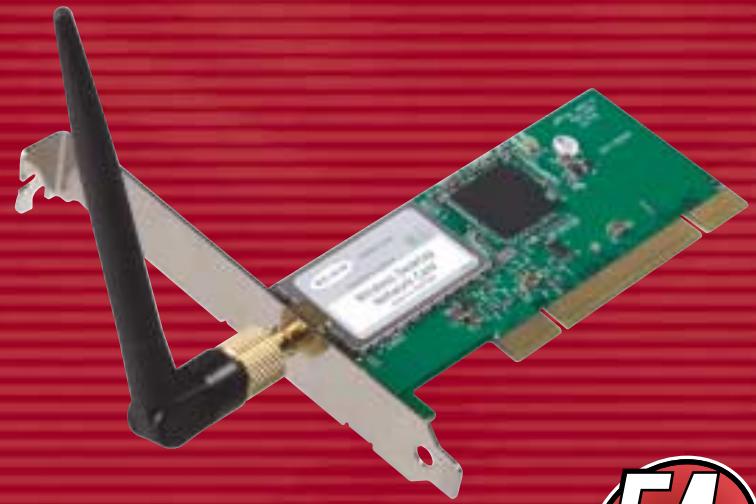
Carte réseau sans fil 54G PCI
Partagez votre accès Internet à haut débit ainsi que vos fichiers

Manuel de l'utilisateur
F5D7000
TABLE des matières
Presentation 2
1tistiques 2
Applications et avantages 3
Spécifications du produit 4
Configuration requise 4
Contenu 4
Présentation de la carte 5
Installation et configuration de la carte 6
Installation du logiciel et des pilotes 6
Installation de la carte dans l'ordinateur 10
Fin de l'installation 11
Raccordement au réseau sans fil 14
Désinstallation du logiciel et des pilotes 14
Utilisation de l'utilitaire de configuration du LAN sans fil de Belkin..........................................................
Onglet « Wireless Networks » (Réseaux sans fil) 18
Cryptage 21
Onglet Link Status (État de la liaison) 22
Onglet Site Survey (Surveillance du site) 25
Diagnostics 27
Dépannage 29
Informations 32
Merci d'avoir acheté la carte réseau sans fil 54g pour ordinateurs de bureau de Belkin (la carte). Vous pouvez désormais profiter de cette nouvelle technologie incroyable et vous déplacer librement chez vous ou dans votre bureau sans vous préoccuper des câbles. La carte réseau sans fil pour ordinateurs de bureau fonctionne comme une carte réseau conventionnelle, mais sans câble. Vous serez prêt à communiquer en réseau en quelques minutes grâce à la simplicité de l'installation et de la configuration. Lisez attentivement l'ensemble de ce manuel afin d'être certain de tirer le meilleur parti de votre carte réseau sans fil pour ordinateurs de bureau.
Caracteristiques
La carte est conforme à la norme IEEE 802.11b pour communiquer avec d'autres péripériques sans fil 802.11b à 11 Mb/s ainsi qu’avec d’autres produits 54g à 54 Mb/s portant le logo 54g^TM sur l'emballage.
Les produits 54g fonctionnent à des vitesses pouvant atteindre 54 Mb/s et sur la même bande de fréquence de 2,4 GHz que les produits 802.11b Wi-Fi.
- Fonctionnement dans la bande ISM (Industrial, Science, Medical) 2,4 GHz
- Utilitaire de configuration sans fil intégré et convivial
- Interface sans fil conforme à la norme IEEE 802.11b et compatible avec les produits 54g
- Interface PCI pour utilisation avec pratiquement tout ordinateur de bureau
- Cryptage sans fil (WEP) 64 ou 128 bits
- Accès sans fils aux ressources du réseau
- Prise en charge des modes réseau Infrastructure et Ad-Hoc (poste à poste)
- Débit de données jusqu'à 54 Mb/s
- Prend en charge des taux de 11/5,5/2 ou 1 Mb/s (802.11b)
- Prend en charge des taux de 54, 48, 36, 24, 18, 12, 9 ou 6 Mb/s (54g)
- Facile à installer et à utiliser Antenne externe Voyants lumineux d'alimentation et de liaison reseau
Applications et avantages
- Connexion sans fil chez vous ou au bureau. Permet une liberté de mise en réseau sans la gêne liée aux câbles.
- Connexion jusqu'à 54 Mb/s
Permet une connectivité immédiate sans fil et à vitesse élevée chez vous, au bureau et depuis différents points d'accès sans compromettre l'utilisation des produits 802.11b existants.
-Compatibilité avec les produits 802.11b
Les solutions LAN sans fil 54g sont rétrocompatibles avec les produits Wi-Fi (IEEE 802.11b) existants ainsi qu'avec d'autres produits arborant le logo 54g.
- Environnements propres au câblage
Permet de créer un réseau dans des bâtiments comportant des murs pleins ou dans des zones ouvertes où le câblage est difficile à effectuer.
S'adapte facilement aux bureaux ou aux environnements souvent réorganisés, ou lorsque vous changez souvent de site.
- LAN temporaires lors de projets ponctuels ou en cas d'activité accrue
Permet de créer un réseau temporaire lors d'une foire, d'une exposition ou d'un chantier à court terme. Idéal pour les sociétés ayant besoin de postes de travail supplémentaires en période d'activité accrue.
- Mise en réseau pour particuliers ou petites entreprises
Permet l'installation simple et rapide d'un petit réseau à usage ou pour petites entreprises.
Spécifications du produit
Interface hôte : PCI 32 bits
Consommation électrique : Pointe transmission/reception 550/350 mA à 3,3 V CC (max.)
Certification : FCC Classe B, Homologation CE, C-Tick
Humidité : 95 % max. (sans condensation)
Portée de fonctionnement habituelle : 802.11b : 180 m à 11 Mb/s, 300 m à 5,5
Mb/s ou moins
54g: 50 m à 54 Mb/s, 150 m à 18 Mb/s
Configuration requise
- Ordinateur compatible PC avec un emplacement PCI libre
- Windows® 98, 2000, Me, XP
Contenu
- Carte réseau sans fil 54g pour ordinateurs de bureau de Belkin
- Guide d'installation rapide
- CD d'installation du logiciel
- Manuel de l'utilisateur
Présentation de la CARTE
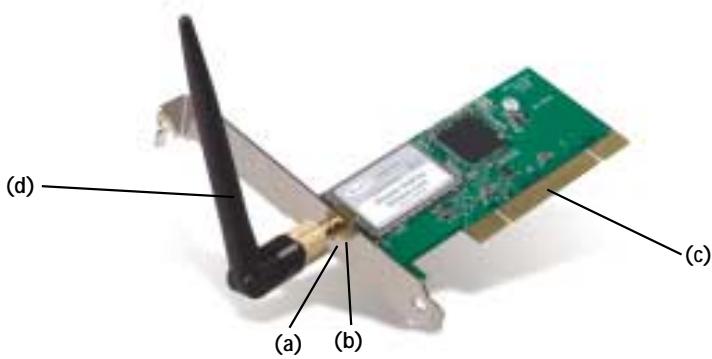
Voyant lumineux d'alimentation
Lorsque la carte reçoit du courant, ce voyant est allumé.
(b) Voyant de liaison
Lorsque la carte est reliée à un réseau sans fil, le voyant émet une lumière continue. Lorsqu'elle n'est pas reliée à un réseau sans fil, la lumière clignote lentement.
Connecteur de la carte
Côté de la carte à insérer dans l'emplacement PCMCIA de votre portable
(d) Antenne
Installation et configuration de la CARTE
L'installation de la carte comporte trois étapes simples :
- Installez le logiciel EN PREMIER. Si vous installez la carte dans le PC avant d'installer le logiciel, elle ne fonctionnera pas.
- Installez la carte dans le PC.
- Allumez le PC et laissez le système d'exploitation Windows terminer l'installation de la carte.
Remarque: Installez le logiciel en premier avant d'installer la carte dans l'ordinateur.
Installation du logiciel et des pilotes
- Insérez le CD dans le lecteur de CD-ROM.
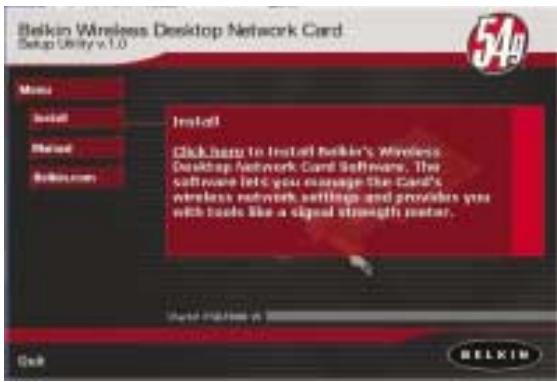
- L'écran « Wireless Desktop Network Card Setup Utility » (Utilitaire d'installation de la carte réseau sans fil pour ordinateurs de bureau) apparait automatiquement. S'il n'apparait pas dans un laps de temps de 15 à 20 secondes, sélectionnez votre lecteur de CD-ROM, puis cliquez deux fois sur le dossier « Files » (Fichiers). Ensuite, cliquez deux fois sur l'icone « F5D7000.exe »
- Dans l'écran de l'utilitaire, faites glisser la souris sur le bouton « Install » (Installer), puis sélectionnez « Click here » (Cliquez ici) pour lancer le programme d'installation du logiciel.
Installation et configuration de la CARTE
- Le programme d'installation démarre. Si vous utilisez Windows XP, nous vous conseillons d'employer l'utilitaire de carte réseau sans fil pour ordinateurs de bureau de Belkin pour : gérer les paramètres sans fil de la carte. Si vous pouvez vous servir de Windows XP pour : gérer la carte, cochez la case « Use the Windows XP Wireless Network Connection Utility » (Utiliser l'utilitaire de connexion réseau sans fil de Windows XP). Vous pourrez vous procurer des instructions sur le fonctionnement de cet utilitaire auprès de Microsoft. Cliquez sur « Next » (Suivant) pour continuer.
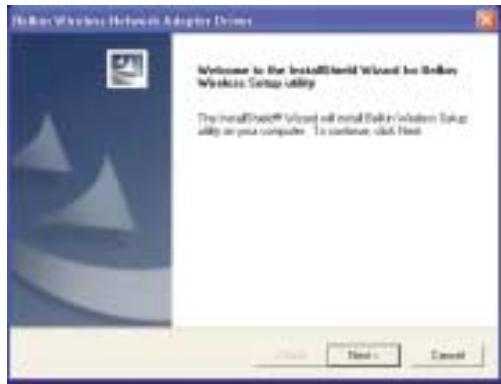
- Pour accepter les termes du contrat de licence Belkin, cliquez sur « YES » (Oui).
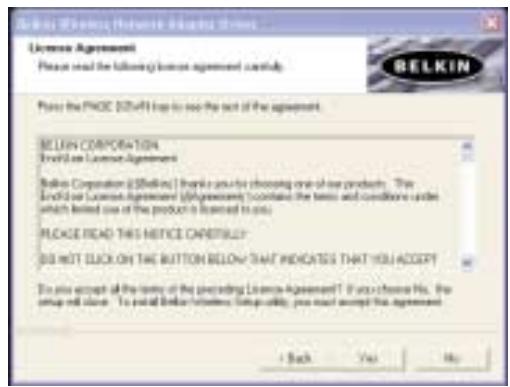
Installation et configuration de la CARTE
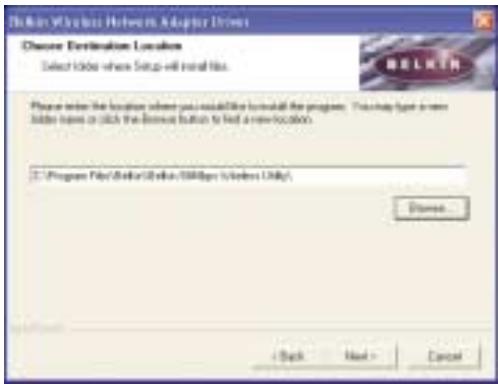
- Sélectionnez le dossier dans lequel vous souhaitez installer les fichiers du programme. Nous vous conseillons d'utiliser le dossier par défaut « C:\Program Files\Belkin\Belkin 54Mbps Wireless Utility«. Cliquez sur « Next » (Suivant) pour installer les fichiers.
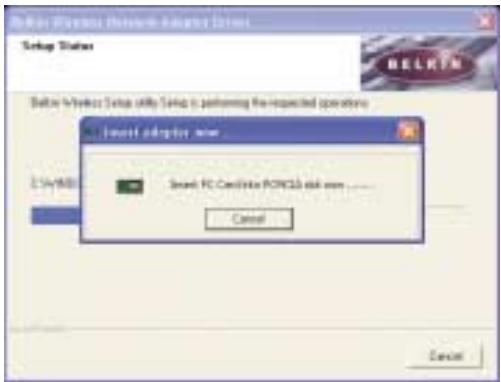
Remarque : Il se peut que, pendant l'installation, un message vous demande d'insérer la carte. Si ce message ne disparait pas automatiquement après cinq secondes, cliquez sur le bouton « Cancel » (Annuler) pour continuer.
Installation et configuration de la CARTE
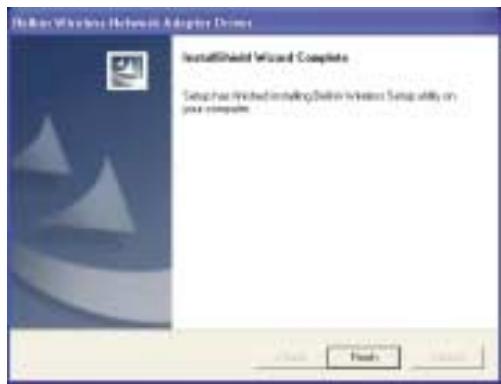
- Une fois l'installation du logiciel terminée, cliquez sur « Finish » (Terminer). Vous êtes maintenant prêt à installer le matériel.
- Retirez le CD du lecteur de CD-ROM et mettez l'ordinateur hors tension.
Remarque : Veillez à quitter correctement Windows en incluant sur « Start » (Démarrer), puis sur « Shut Down » (Arrêter).
Installation de la carte dans l'ordinateur sous windows 98, me, 2000 et XP
- ÉTEIGNEZ L'ORDINATEUR ET DEBRANCHÉZ LE CORDON D'ALIMENTATION.
- Retirez les vis de fixation du carter de l'ordinateur, puis retirez le carter.
- Touchez un élément métallique du châssis. Cette manipulation permet de vous décharger de toute électricité statique qui risquerait d'endommager le produit ou votre ordinateur.
- Recherche une extension PCI libre.
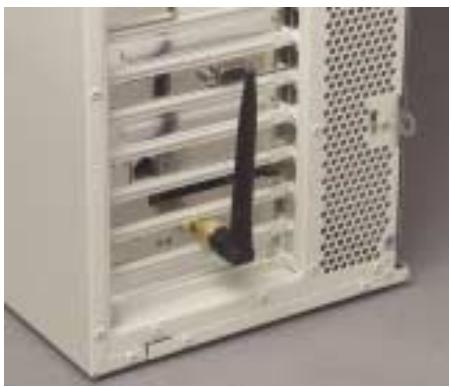
- Vérifiez que la carte est adaptée à l'emplacement besoini. N'oubliez pas que l'antenne incluse doit être orientée partie supérieure vers le haut. Si des cables ou d'autres connecteurs se trouvent sur le chemin, désissez l'emplacement PCI qui présente le moins d'obstructions afin de permettre le positionnement correct de l'antenne.
- Retirez l'obturator du port à l'arrière du PC correspondant à l'emplacement PCI sélectionné. Si cet obturator est muni d'une vis, placez-la dans un endroit sûr, car vous l'utiliserez plus tard pour fixer la carte au châssis.
- Poussez la carte fermement dans l'emplacement PCI choisi. Appuyez suffisamment afin que le connecteur soit bien en place.
- Fixez maintenant la carte à l'aide de la vis que vous aviez mise de côté.
- Vissez avec précaution l'antenne sur le connecteur fileté de la carte. Tournez l'antenne jusqu'à ce qu'elle soit en position verticale et orientée vers le haut.
Installation et configuration de la CARTE
- Remettez le carter de l'ordinateur en place.
- Maintenant que la carte est installée, vous pouvez replacer le carter sur l'ordinateur, rebrancher tous les câbles et le remettre sous tension. Passez à la section « Fin de l'installation »
Fin de l'installation
- Allumez l'ordinateur.
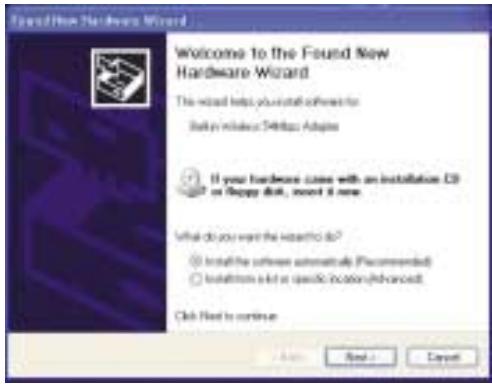
- Selon le système d'exploitation utilisé, il se peut que Windows détecte la carte et lance l'assistant « Found New Hardware » (Nouveau matériel détecté). Cliquez sur « Next » (Suivant).
Installation et configuration de la CARTE
- Il se peut qu'un message de Windows vous demande d'indiquer l'emplacement des pilotes. N'apportez aucune modification et cliquez sur « Next » (Suivant).
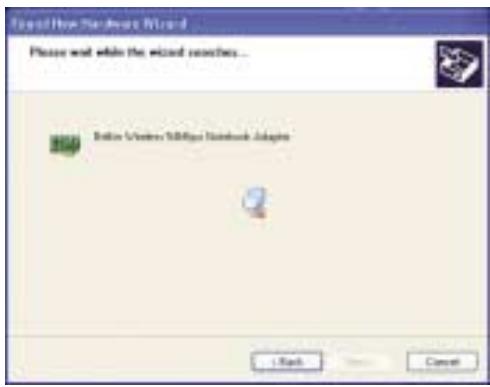
Remarque: Si vous utilisez Windows 2000 ou XP, vous obtenez un message vous indiquant que les pilotes ne sont pas certifiés par Microsoft. Cela ne signifie pas que Windows a détecté un problème. Cliquez sur « Continue » (Continuer).
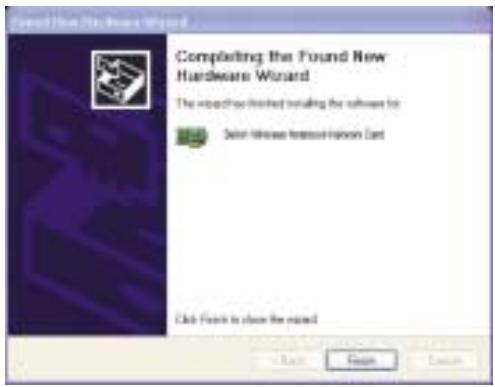
- Windows trouve le fichier de pilote adapté et termine l'installation. Il se peut qu'un message de Windows vous indique que le matériel est installé. Cliquez sur « Finish » (Terminer) si l'assistant vous le demande.
Installation et configuration de la CARTE
- Il se peut qu'un message de Windows vous demande de redémarrer votre ordinateur. Si tel est le cas, cliquez sur « Yes » (Oui) ou sur « Restart » (Redémarrer).
- Lorsque l'ordinateur redémarre, une icône apparait dans l'angle inférieur droit de l'écran. Voir ci-dessous:
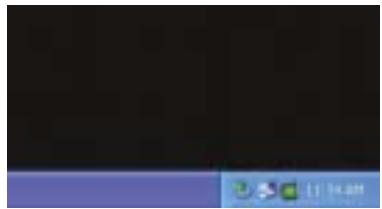
Icône verte : Connecté à un réseau sans fil, bonne connexion.
Icône jaune : Connecté à un réseau sans fil, connexion acceptable.
Icône rouge : Pas de connexion au réseau sans fil.
Remarque : L'icône de l'utilitaire LAN sans fil apparait également dans le Panneau de configuration. Pour ouvrir l'utilitaire LAN sans fil, cliquez deux fois sur cette icône.
- L'installation est terminée. Reportez-vous au manuel de l'utilisateur pour configurer et utiliser l'utilitaire sans fil de Belkin.
Raccordement au réseau sans fil
Si vous disposez déjà d'un routeur sans fil ou d'un point d'accès chez vous ou au bureau, la carte essayera automatiquement de se connecter à votre réseau sans fil. La plupart du temps, elle pourrait se connecter automatiquement au réseau. Si votre réseau sans fil utilise le cryptage, vous devrez définir des paramètres de cryptage pour votre carte qui correspondant à ceux de votre réseau sans fil. Pour plus d'informations sur la configuration de votre carte, reportez-vous à la prochaine section du manuel.
Déinstallation du logiciel et des pilotes
Si vous nevez supprimer le logiciel et les pilotes pour une raison quelconque, vous pouvez le faire facilement de l'une des manières suivantes. Vous pouvez insérer le CD du logiciel, puis cliquer sur l'option « Uninstall » (Déinstaller) dans le menu. Vous pouvez également ouvrir le Panneau de configuration de Windows et sélectionner l'option « Add/Remove Programs » (Ajout/Suppression de programmes). L'assistant Belkin vous guidera à travers le processus de suppression.
Utilisation de l'utilitaire de configuration du LAN sans FIL de BELKIN
Procédez comme suit pour configurer vos profils réseau. Les instructions vous expliquent comment ouvrir l'utilitaire et comment l'utiliser pour configurer un profil réseau.
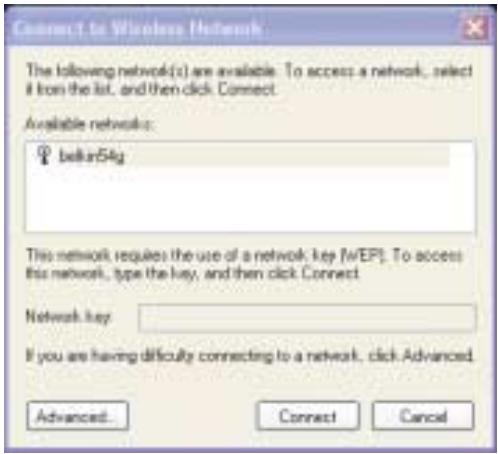
Lorsque vous lancez l'utilitaire LAN sans fil (l'utilitaire), l'écran « Connect to Wireless Network » (Raccordement au réseau sans fil) apparaît.
La petite icône suivante figurera également dans la barre des tâches.

Une fois installé, l'utilitaire LAN sans fil s'affichera automatiquement au démarrage de Windows.
Il est possible de définir l'utilitaire de sorte qu'il apparaisse toujours dans la barre d'état système. Pour masquer l'icône, cliquez dessus avec le bouton droit de la souris dans la barre d'état système. Bien qu'aucune icône ne soit affichée, votre réseau préféRED continue d'être géré par la carte. L'icône de la barre d'état système peut être réactivée à partir de l'utilitaire de configuration LAN sans fil que vous trouverez dans le Panneau de configuration.
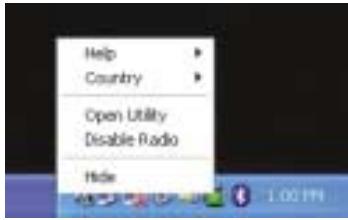
Cliquez une seule fois sur l'icône de la barre d'état système pour ouvrir la fenêtre.
Remarque : Vous pouvez cliquer deux fois sur l'icône de l'utilitaire de la barre d'état système pour ouvrir directement la fenêtre « Advanced Configuration » (Configuration avancée).
Utilisation de l'utilitaire de configuration du LAN sans FIL de BELKIN
L'utilitaire détecte automatiquement tous les réseaux 802.11b et 54g qui se trouvent dans la zone. Sélectionnez un réseau disponible parmi ceux répertoriés, puis cliquez sur le bouton « Connect » (Connecter) afin de vous connecter à ce réseau.
Si la fonction de cryptage WEB est activée sur le réseau sans fil auquel vous souhaitez vous connecter, la zone de texte « Network key » (Clé réseau) sera active. Entrez la clé réseau correspondante afin d'établier la connexion.
Cliquez sur « Cancel » (Annuler) ou quittez le programme.
Le bouton « Advanced » (Évolué) vous permet d'afficher et de configurer un plus grand nombre d'options de la carte.
Utilisation de l'utilitaire de configuration du LAN sans FIL de BELKIN
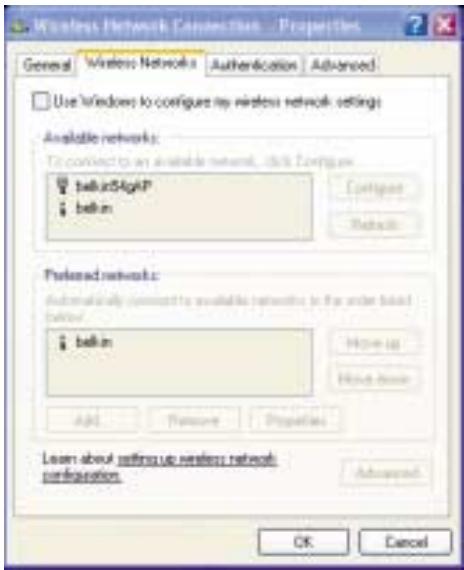
Remarque : Sous Windows XP, lorsque vous cliquez sur le bouton « Advanced » (Avancé) pour la première fois, la fenêtre suivante apparait. L'option « Use Windows to configure my wireless network settings » (Utiliser Windows pour configurer mes paramètres réseau sans fil) est activée par défaut. Cliquez sur la case pour la désélectionner et utiliser l'utilitaire réseau sans fil de Belkin à la place.
Utilisation de l'utilitaire de configuration du LAN sans FIL de BELKIN
Onglet « Wireless Networks » (Réseaux sans fil)
Utilisez cette option pour activer/désactiver la radio réseau sans fil. Vous devrez peut-être désactiver la radio lorsque vous serez en avion ou pour rallonger la durée de vie de la batterie de votre ordinateur portable. Lorsque la radio est désactivée, le voyant lumineux de la carte est éteint et l'icône du réseau sans fil de la barre d'état système apparaît sous la forme d'un « X »
Annonce la commande de tous les réseaux sans fil disponibles dans toute secteur. Pour la désignationner un réseau, cliquez sur son nom ou sur le bouton « Refresh » (Actualiser) (j) afin de procéder à une nouvelle recherche de réseaux sans fil disponibles dans toute zone et auxquels vous pouvez vous connecter.
Une fois un réseau sélectionné, cliquez sur le bouton « Configure » (Configurer) (i). Cliquez sur « OK » dans la zone « Wireless Network Properties » (Propriétés du réseau sans fil). Le nom du réseau et l'icone apparaissent en début de la liste « Preferred Networks » (Réseaux favoris) (c). Attendez une minute pour que la connexion réseau soit établie. L'ordinateur est connecté au réseau sélectionné lorsque vous voyez une bulle bleue sur l'icone correspondant à ce réseau.
Utilisation de l'utilitaire de configuration du LAN sans FIL de BELKIN
Affiche la liste des réseaux que vous avez configurés. Pour ordonner les réseaux, sélectionnez un nom de réseau dans la liste « Preferred Networks » (Réseaux préférés), puis cliquez sur les boutons « Move UP » (Monter) et « Move Down » (Descendre). Les réseaux apparaissant en début de liste auront la préférence par rapport à ceux qui figurent plus loin dans la liste. Si un réseau préféré n'est pas disponible, la carte essaie d'établir une connexion avec le réseau suivant de la liste.
Remarque : Vous devez pouvoir sur le bouton « Apply » (Appliquer) pour que les changements soient pris en compte.
La bulle bleue qui figure sur l'icône d'un réseau indique que vous êtes actuellement connecté à ce réseau.
Cliquez sur le bouton « Add » (Ajouter) (e) et « Remove » (Supprimer) (f) pour ajouter des réseaux dans la liste des réseaux préférés ou pour en supprimer.
Cochez cette case de manière à ce que l'icône sans fil apparaisse au niveau de la barre d'état système.
Pour vérifier les propriétés et les paramètres WEP du réseau préféré, sélectionnez un réseau, puis cliquez sur le bouton « Properties » (Propriétés).
Utilisation de l'utilitaire de configuration du LAN sans FIL de BELKIN
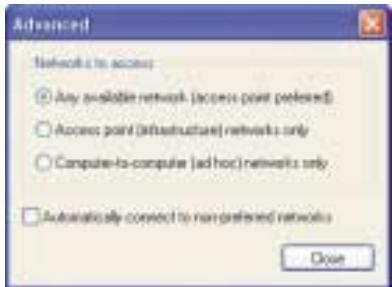
Permet de filtrer le type de réseau auquel vous souhaitez vous connecter.
« Any Available Network » (Tout réseau disponible) : lorsque vous choisissez cette option, la carte essaye d'établir une connexion à tout réseau disponible dans la zone. Les points d'accès seront préférés par rapport aux réseaux ad-hoc. « Access Point Networks Only » (Réseaux avec point d'accès uniquement) : lorsque vous choisissez cette option, la carte essaye d'établir une connexion à tout point d'accès disponible dans la zone. Lorsque cette option est sélectionnée, les réseaux ad-hoc sont exclus de la liste des réseaux disponibles. « Computer-to-Computer Networks Only » (Réseaux poste à poste uniquement) : lorsque vous choisissez cette option, la carte essaye d'établir une connexion à tout réseau ad-hoc disponible dans la zone. Lorsque cette option est sélectionnée, les points d'accès sont exclus de la liste des réseaux disponibles.
Cryptage
Pour configurer le profil d'un réseau répertorié nécessitant une clé WEP :
- Une fois l'utilitaire ouvert, sélectionnez le réseau dans la liste « Available networks » (Réseaux disponibles), puis cliquez sur « Configure » (Configurer).
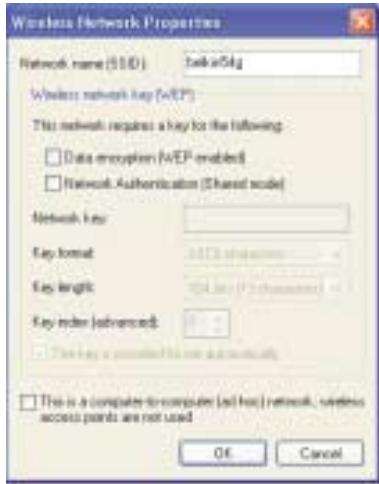
- Cochez la case « Data encryption (WEP enabled) » (Cryptage des données avec activation WEP).
- Désélectionnez la case « The key is provided for me automatically » (La clé est fournie automatiquement).
- Entrez la clé réseau dans la zone « Network key » (Clé réseau).
Remarque : Il est inutile de sélectionner « Key format » (Format de la clé) ou « Key length » (Longueur de la clé) avant d'entrer la clé réseau. En effet, ces paramètres changent automatiquement et adoptent la valeur appropriée lorsque vous entrez la clé réseau.
- Cliquez sur « OK »
Remarque : Vous devez pouvoir cliquer sur le bouton « Apply » (Appliqueur) pour que les changements soient pris en compte.
Utilisation de l'utilitaire de configuration du LAN sans FIL de BELKIN
Onglet Link Status (État de la liaison)
(a) SSID
Le SSID est le nom du réseau sans fil. Ce champ affiche le SSID actuel auquel la carte est associée. La carte recherche automatiquement un réseau sans fil dans la zone. Pour vous connecter à un réseau sans fil spécifique, vous pouvez sélectionner manuellement le SSID du réseau sans fil connu dans l'onglet « Wireless Networks » (Réseaux sans fil).
Affiche l'adresse MAC du réseau sans fil auquel vous êtes connecté.
(c) WEP
Indique si la fonction de cryptage WEB est activée ou désactivée sur le réseau auquel vous étés associé.
(d) Speed (Vitesse)
Affiche le début de données de la connexion actuelle.
Utilisation de l'utilitaire de configuration du LAN sans FIL de BELKIN
(e) Channel (Canal)
Montre le canal de fonctionnement actuel de la carte. En mode Infrastructure, le canal est automatiquement défini par le point d'accès ou le routeur sans fil auquel est relié la carte. Il est impossible de changer de canal en mode Infrastructure. En mode Ad-Hoc, vous pouvez définir le canal manuellement.
(f) Client IP Address (Adresse IP du client)
Indique l'adresse IP de votre client sans fil. Par défaut, l'adresse IP est obtenue automatiquement. Vous pouvez la définir manuellement en vous servant des propriétés réseau de Windows.
(g) Type de connexion réseau
Montre le mode sans fil actuel dans lequel fonctionne la carte. Il en existe deux : Infrastructure et Ad-Hoc. Infrastructure est le mode de fonctionnement le plus courant. Il est employé lorsque vous raccordez votre PC à un point d'accès sans fil ou à un routeur sans fil. Le mode Ad-Hoc permet de relier deux ordinateurs ou plus sans utiliser de point d'accès ou de routeur sans fil.
(h) Radio State (État de la radio)
Indique si l'adresse IP de votre client sans fil est activée ou désactivée. Par défaut, l'adresse IP est obtenue automatiquement. Vous pouvez la définir manuellement en vous servant des propriétés réseau de Windows.
(i) Signal Strength (Force du signal)
Affiche la force du signal sans fil de 0 à 100%. Plus le signal est proche de 100%, plus il est fort. Plus vous êtes proche d'un routeur sans fil ou d'un point d'accès, plus le signal sera fort.
(j) « Link Quality (Noise) » (Qualité de la liaison - Bruit)
Affiche la quantité d'interférences radio dans l'environnement. Les niveaux faibles sont optimaux.
Utilisation de l'utilitaire de configuration du LAN sans FIL de BELKIN
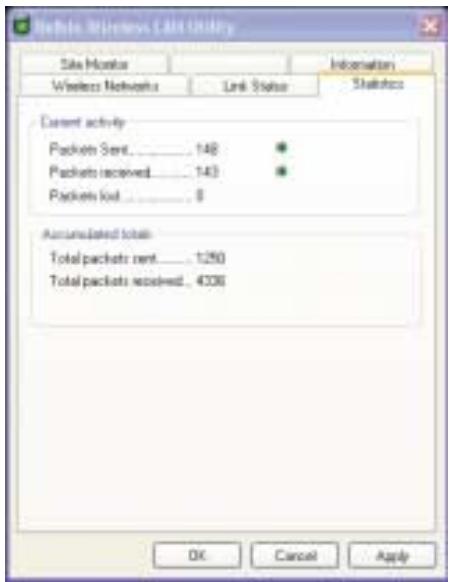
L'onglet « Statistics » (Statistiques) vous indique la quantité de données envoyées et reçues et si des erreurs se sont produites. Cet écran est utilisé dans un but de diagnostic. Notez que le nombre de paquets de données perdus est enregistré. Un nombre élevé de paquets de données perdus peut indiquer un problème ou la présence d'interférences dans votre zone.
Onglet site survey (surveillance du site)
Pour obtenir la liste de tous les points d'accès disponibles dans votre zone, cliquez sur l'onglet « Site Survey » (Surveillance du site). Voici les informations affichées :
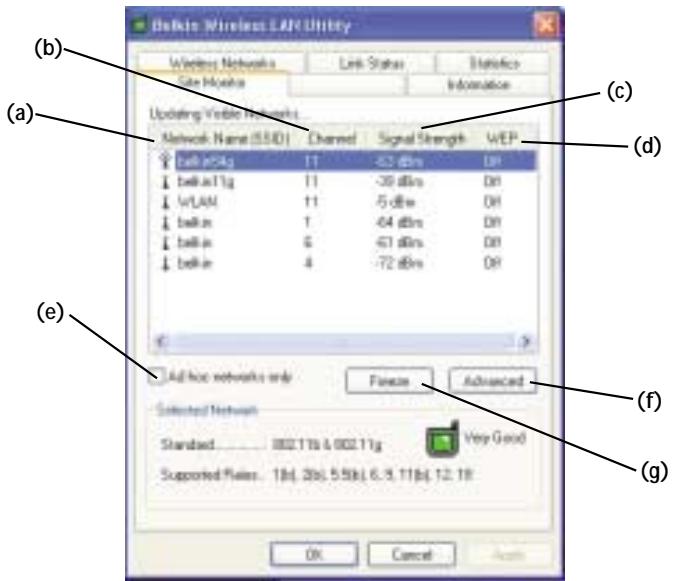
(a) SSID
Service Set Identifier (nom du réseau sans fil) du point d'accès.
(b) Channel Number (Numéro de canal)
Canal de fonctionnement actuel du point d'accès.
Force du signal du point d'accès.
Utilisation de l'utilitaire de configuration du LAN sans FIL de BELKIN
(d) WEP
Affiche « Off » (désactivé) lorsque le cryptage est désactivé, « 64 bits » lorsque le cryptage sur 64 bits est activé et « 128 bits » lorsque le cryptage sur 128 bits est activé.
Réseaux Ad-Hoc uniquement
Cochez cette case pour afficher uniquement les réseaux ad-hoc disponibles.
(f) Advanced (Avancé)
Affiche des informations supplémentaires sur le réseau sélectionné.
(g) Freeze (Geler)
Prend un « instantané » de la force du signal au moment de la surveillance du site. Cliquez à nouveau pour reprendre l'activité.
Utilisation de l'utilitaire de configuration du LAN sans FIL de BELKIN
Cette page vous permet d'effectuer plusieurs tests de diagnostic sur la carte réseau sans fil de Belkin.
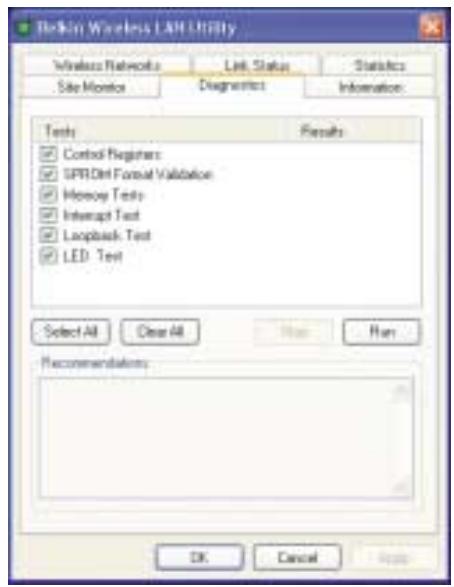
« Control Registers » (Contrôler les registres)
Ce test vérifie les possibilités de lecture et d'écriture dans les registres du contrôleur réseau en y écrivant différentes valeurs, puis en vérifiant les résultats. Le pilote de périphérique utilise ces registres pour effectuer des fonctions réseau comme l'envoi et la réception d'informations. Si le test échoue, la carte réseau ne fonctionne pas correctement.
SPROM Format Version (Version du format SPROM)
Ce test vérifie le contenu de la SPROM en lisant une partie de la SPROM et en calculant le total de contrôle. Le test échoue si le total de contrôle calculé est différent de celui stocké dans la SPROM.
Utilisation de l'utilitaire de configuration du LAN sans FIL de BELKIN
Ces tests vérifient que la mémoire interne du contrôle réseau fonctionne correctement. Le test écrit des matrices de valeurs dans la mémoire et lit les résultats. Le test échoue si une valeur erronée est lue en retard. Le contrôle réseau ne fonctionnera pas sans sa mémoire interne.
Ce test vérifie que le pilote NDIS est capable de recevoir des interruptions du contrôleur réseau.
Ce test vérifie que le pilote NDIS est capable d'envoyer des paquets au contrôleur réseau et d'en recevoir.
LED Test (test voyant lumineux)
Ce test vérifie que votre matériel réseau sans fil 802.11 fonctionne correctement.
Dépannage
Si la carte semble fonctionner correctement, mais qu'elle ne parvient pas à se connecter au réseau, cela peut être dû au fait que les paramètres « Network name (SSID) » (Nom du réseau - SSID) et « Wireless network key (WEP) » (Clé du réseau sans fil - WEP) ne correspondent pas dans les propriétés du réseau ainsi que pour le nom et la clé WEP du réseau auquel vous tentez de vous connecter. Le nom du réseau et la clé WEP font la distinction majuscule/minuscule. Vérifie que l'orthographe et la casse de ces paramètres sont corrects et qu'ils sont parfaitement identiques sur tous les ordinateurs du réseau.
Si, malgré toutes ces vérifications, vous ne parvenez toujours pas à vous connecter au réseau, reportez-vous à la section « Problèmes de performances et de connectivité »
Problème ou symptôme
Les ordinateurs semblent communiquer, mais ils n'apparaissent pas dans la fenêtre « My Computer » (Poste de travail) ni dans la fenêtre « My Network Places » (Favoris réseau).
Environnement windows 2000
Vérifiez que l'option « File and Printer Sharing » (Partage de fichiers et d'imprimantes) est activée sur tous les ordinateurs du réseau.
Sur le bureau, cliquez sur le bouton « Start » (Démarrer), CHOISSEZ « Settings » (Paramètres), puis « Control Panel » (Panneau de configuration).
Dans le Panneau de configuration, cliquez deux fois sur l'icône « Network and Dial-up Connections » (Connexions réseau et accès à distance).
Dans la fenêtre « Network and Dial-up Connections » (Connexions réseau et accès à distance), cliquez deux fois sur l'icone « Local Area Connection » (Connexion réseau local).
Dans la boîte de dialogue « Local Area Connection Status » (État de la connexion au réseau local), cliquez sur « Properties » (Propriétés).
Dans la boîte de dialogue « Local Area Connection Properties » (Propriétés de la connexion au réseau local), vérifie que la case « File and Printer Sharing for Microsoft Networks » (Partage de fichiers et d'imprimantes pour les réseaux Microsoft) est cochée. Si elle ne l'est pas, cochez-la. Si la case n'apparait pas, cliquez sur « Install » (Installer). Dans la boîte de dialogue « Select Network Component Type » (Sélection du type de composant réseau), sélectionnez « Service », puis cliquez sur « Add » (Ajouter). Dans la boîte de dialogue « Select Network Service » (Sélection de service réseau), désisissez « File and Printer Sharing for Microsoft Networks » (Partage de fichiers et d'imprimantes pour les réseaux Microsoft), puis cliquez sur « OK ». Fermez la boîte de dialogue
Dépannage
(Suite)
« Local Area Connection Properties » (Propriétés de la connexion au réseau local).
Fermez la boîte de dialogue « Local Area Connection Status » (État de la connexion au réseau local).
Fermez la fenêtre « Network and Dial-up Connections » (Connexions réseau et accès à distance).
Les ordinateurs semblent communiquer, mais ils n'apparaissent pas dans la fenêtre « My Computer » (Poste de travail) ni dans la fenêtre « My Network Places » (Favoris réseau).
Environnement windows XP
Vérifiez que l'option « File and Printer Sharing » (Partage de fichiers et d'imprimantes) est activée sur tous les ordinateurs du réseau.
Sur le bureau, cliquez sur le bouton « Start » (Démarrer), puis sur « Control Panel » (Panneau de configuration). Si vous êtes en mode d'affichage des catégories, cliquez sur « Switch to Classic View » (Basculer vers l'affichage classique).
Dans « Control Panel » (Panneau de configuration), cliquez sur l'icône « Network Connections » (Connexions réseau).
Dans la zone « LAN or High-Speed Internet » (Réseau local ou Internet à haute vitesse), cliquez avec le bouton droit de la souris sur « Wireless Network Connection » (Connexion réseau sans fil), puis cliquez sur « Properties » (Propriétés).
Dans , si l'onglet « General » (Général) n'est pas affiché, cliquez dessus.
Dans la liste « This connection uses the following items » (Cette connexion utilise les éléments suivants), vérifie que la case « File and Printer Sharing for Microsoft Networks » (Partage de fichiers et d'imprimantes pour les réseaux Microsoft) est cochée. Si elle ne l'est pas, cochez-la. Si l'élément n'apparait pas, cliquez sur « Install » (Installer). Dans la boîte de dialogue « Select Network Component Type » (Sélection du type de composant réseau), sélectionnez « Service », puis cliquez sur « Add » (Ajouter). Dans la boîte de dialogue « Select Network Service » (Sélection de service réseau), choisissez « File and Printer Sharing for Microsoft Networks » (Partage de fichiers et d'imprimantes pour les réseaux Microsoft), puis cliquez sur « OK ». Fermez .
Fermez la fenêtre « Network Connections » (Connexions réseau).
Le transfert de données est parfois très lent.
Les four micro-ondes et certains téléphones sans fil fonctionnent à la même fréquence radio que les cartes réseau sans fil. Lorsque le four ou le téléphone est utilisé, il interfère avec le réseau sans fil. Par conséquent, les ordinateurs équipés de la carte doivent être installés au moins à 6,50 m d'un four micro-ondes ou d'un téléphone sans fil qui fonctionne à une fréquence de 2,4 GHz.
Dépannage
Le transfert de données est toujours très lent.
Certaines maisons et la plupart des bureaux ont une structure en acier. Il se peut que l'acier de ces bâtiments interfere avec les signaux radio de votre réseau, ce qui ralentit la vitesse de transmission des données. Déplacez les ordinateurs à un autre endroit du bâtiment pour voir si le fonctionnement s'en trouve amélioré.
Les ordinateurs ne communiquent pas avec le réseau.
Si votre réseau dispose d'un point d'accès, vérifiez tous les câbles et assurez-vous que le voyant d'alimentation situé à l'avant du point d'accès est allumé.
Sous Windows 2000, j'obtiens le message suivant : « Medium cable disconnected » (Cable media déconnecté). Un X rouge se trouve également sur l'icône du réseau dans la barre d'état système.
Ceci indique que l'ordinateur n'est pas correctement configuré pour se connecter au réseau. Vérifiez que tous les paramètres des propriétés du réseau sans fil sont corrects. Assurez-vous également que l'ordinateur reçoit un signal de bonne qualité du point d'accès.
Le réseau est juste lent quand le système est connecté à un réseau sans fil et à un port Ethernet actif.
Cette situation se produit si l'ordinaire a un port Ethernet actif alors que la carte est toujours active et connectée à un point d'accès. Ceci se produit parce que Windows 2000 doitMAINANT GERER DEUX Connexions réseau actives. Vous devez soit débrancher le cable Ethernet de l'ordinaire, soit désactiver la radio sur la carte. Pour désactiver la radio sur la carte, cliquez avec le bouton droit de la souris sur l'icone de l'utilitaire sans fil de Belkin dans la barre d'etat système, puis cliquez sur « Disable Radio » (Déactualer la radio). Remarque : La radio ne sera pas automatiquement activée au prochain redémarrage de l'ordinaire. Pour activer la radio, cliquez avec le bouton droit de la souris sur l'icone de l'utilitaire sans fil de Belkin, puis cliquez sur « Enable Radio » (Activier la radio).
Remarque : Pour Windows 2000 unequivocamente.
Vous trouvez des informations techniques sur le site www.networking.belkin.com ou www.belkin.com dans la zone d'assistance technique. Si vous souhaitez contacter l'assistance technique par téléphone, appelez le 00 800 223 55 460.
Declaration de conformite à la régementation FCC en matière de compatibilité électromagnetique
Nous, Belkin Corporation, sis au 501 West Walnut Street, Compton CA, 90220, États-Unis, déclarons sous notre seule responsabilité que le produit
F5D7000
auquel se réfère la présente déclaration, est conforme aux normes énoncées à l'alinéa 15 de la réglementation FCC. Le fonctionnement est assujetti aux deux conditions suivantes : (1) cet appareil ne peut pas provoquer d'interférences nuisibles et (2) cet appareil doit accepter toute interférence reçue, y compris des interférences pouvant entraîner un fonctionnement non désir.
Attention: exposition aux radiations dues aux fréquences radio.
La puissance d’émission en sortie de cet appareil reste largement en dessous des limites d’exposition aux fréquences radios FCC. Toutefois, il est conseillé d’utiliser l’appareil de manière à minimiser les risques d’exposition dans des conditions de fonctionnement normales.
Lorsqu'une antenne extérieure est raccordée à l'appareil, le placer de manière à minimiser les risques d'exposition dans des conditions de fonctionnement normales. Pour éviter la possibilité d'excéder les limites d'exposition aux fréquences radio FCC, il est conseillé d'éviter qu'une personne se trouve à moins de 20 cm de l'antenne dans des conditions de fonctionnement normales.
Avertissement de la commission des communications fédérale
L'appareil a été testé et satisfait aux limites de la classe B des appareils numériques, conformément à la partie 15 de la réglementation FCC. Ces limites sont conçues de manière à assurer une protection raisonnable contre les interférences nuisibles au sein d'une installation domestique.
L'appareil génère, utilise et peut irradier une énergie radio fréquence. S'il n'est pas installé et utilisé conformément aux instructions, il peut causer des interférences nuisibles sur le plan de la réception radio ou télévision, pouvant être déterminées en mettant l'appareil sous et hors tension. L'utilisateur est invité à tester et à corriger l'interférence en prenant une des mesures suivantes :
- Réorienter ou changer de place l'antenne de réception.
- Augmenter la distance entre l'appareil et le récepteur.
- Connecter l'appareil à une prise située sur un circuit différent de celui sur lequel le récepteur est connecté.
- Consulter le revendeur ou un technicien en radio/TV pour obtenir de l'aide.
Modifications
La réglementation FCC signe la nécessité d'indiquer à l'utilisateur que toute modification, de chaque nature que ce soit et non agrée par Belkin Components, lui retire le droit d'utiliser l'appareil.
Les produits radio portant le label CE 0682 ou CE alert satisfont à la directive R&TTE (1995/5/CE) établie par la Commission de la Communauté française.
L'accord avec cette directive implique la conformité aux normes européennes suivantes (le standard international équivalent est indiqué entre parenthèses).
EN 60950 (IEC60950) - Sécurité des produits - EN 300 328 Conditions techniques exigées pour les apparêls radio - ETS 300 826 Conditions générales en matière de compatibilité electromagnetique pour les appareils radio.
Prière de consulter la plaque d'identification apposée sur votre produit Belkin pour déterminer le type d'émetteur.
Les produits portant le label CE satisfont à la directive relative à la compatibilité électromagnétique (89/336/EEC) et la directive sur la base tension (72/23/EEC) publiées par la Commission de la Communauté française. La conformité avec ces normes implique la conformité avec les normes européennes suivantes (le standard international équivalent est indiqué entre parenthèses).
EN 55022 (CISPR 22) - Interférences électromagnétiques - EN 55024 (IEC61000-4-2,3,4,5,6,8,11) - Immunité électromagnétique - EN 61000-3-2 (IEC61000-3-2) - Émissions de courants harmoniques EN 61000-3-3 (IEC61000) - Fluctuations de tension et flicker EN 60950 (IEC60950) - Sécurité des produits

Les produits équipés de transmetteurs radio portent la marque CE 0682 ou CE alert et peuvent également afficher le logo CE.
Garantie limitée à vie du produit de belkin corporation
Belkin Corporation garantit ce produit contre tout défaut matériel ou de fabrication pendant toute sa durée de vie. Si l'appareil s'avère défectueux, Belkin le réparera ou le remplacera gratuitement, à sa convenance, à condition que le produit soit retourné, port payé, pendant la durée de la garantie, au dépositaire Belkin agréé auprès duquel le produit a été acheté. Une preuve d'achat peut être exigée.
La présente garantie est caduque si le produit a été endommagé par accident, abus, usage impropre ou mauvaise application, si le produit a été modifié sans autorisation écrite de Belkin, ou si un numéro de série Belkin a été supprimé ou rendu illisible.
LA GARANTIE ET LES VOIES DE RECOURS SUSMENTIONNEES FONT FOI EXCLUSIVEMENT ET REMPLACENT TOUTES LES AUTRES, ORALES OU ÉCRITES, EXPLICITES OU IMPLICITES. BELKIN REJETTE EXPRESSEMENT TOUTES LES GARANTIES IMPLICITES, Y COMPRIS MAIS SANS RESTRICTION, LES GARANTIES AFFÉRENTES À LA QUALITÉ LOYALE ET MARCHANDE ET À LA POSSIBILITÉ D'UTILISATION À UNE FIN DONNÉE.
Aucun dépositaire, représentant ou employé de Belkin n'est habilité à apporter des modifications ou adjonctions à la présente garantie, ni à la proroger.
BELKIN N'EST PAS RESPONSABLE DES DOMMAGES SPECAUX, DIRECTS OU INDIRECTS, DÉCOULANT D'UNE RuptURE DE GARANTIE, OU EN VERTU DE Toute AUTRE THÉORIE JURIDIQUE, Y COMPRIS MAIS SANS RESTRICTION LES PERTES DE BENÉFICES, TEMPS D'ARRÉT, FONDS DE COMMERCE, REPROGRAMMATION OU REPRODUCTION DE PROGRAMMES OU DE DONNÉS MÉMORISÉS OU UTILISÉS AVEC DES PRODUITS BELKIN OU DOMMAGES CAUSÉS À CES PROGRAMMES OU À CES DONNÉS.
Certains pays ne permettent pas d'exclure ou de limiter les dommages accidentels ou consécutifs ou les exclusions de garanties implicites, de sorte que les limitations ou exclusions ci-dessus ne s'appliquent pas dans votre cas. La garantie vous confère des droits légaux spécifiques. Vous pouvez également bénéficier d'autres droits qui varient d'un pays à l'autre.
belkin. com
Compton · CA · 90220 · États-Unis
Tel.: 310.898.1100
Fax:310.898.1111
1119 PH Schiphol-Rijk • Pays-Bas
Tel.: +31 (0) 20 654 7300
Fax: +310206547349
Hanebergstrasse 2
D-80637 Munich • Allemagne
Tel. +490891434050
Fax: +49(0)89143405100
7 Bowen Crescent · West Gosford
NSW 2250 · Australie
Tel.: +61 (0) 24372 8600
Fax:+61(0)243728603
États-Unis : 310.898.1100 poste 2263
800.223.5546 poste 2263
Europe:0080022355460
Australie : 1800666040
© 2003 Belkin Corporation. Tous droits réservés. Toutes les marques commerciales
dont des marques déposées de leurs fabricants respectifs.
- Carte réseau sans fil 54G PCI
- TABLE des matières
- Caracteristiques
- Applications et avantages
- Spécifications du produit
- Configuration requise
- Contenu
- Présentation de la CARTE
- Installation et configuration de la CARTE
- Installation du logiciel et des pilotes
- Installation de la carte dans l'ordinateur sous windows 98, me, 2000 et XP
- Fin de l'installation
- Raccordement au réseau sans fil
- Déinstallation du logiciel et des pilotes
- Utilisation de l'utilitaire de configuration du LAN sans FIL de BELKIN
- Cryptage
- Onglet site survey (surveillance du site)
- LED Test (test voyant lumineux)
- Dépannage
- Problème ou symptôme
- Environnement windows 2000
- Environnement windows XP
- Declaration de conformite à la régementation FCC en matière de compatibilité électromagnetique
- Attention: exposition aux radiations dues aux fréquences radio.
- Avertissement de la commission des communications fédérale
- Modifications
- Garantie limitée à vie du produit de belkin corporation
Marque : BELKIN
Modèle : CARTE RÉSEAU SANS FIL G POUR ORDINATEUR DE BUREAU #F5D7000ED
Catégorie : Carte réseau sans fil